望城金海 6-7 年级家委会系统 · 操作指南
本指南面向 全年级各班级会长。手机、电脑都能用,无需安装 App,打开网址即可。
- 公开端(首页):部门报名 · 建议问题 · 表单制作 · 组织体系 · 阶段总结 · 操作指南
- 内部控制台(网址后加
/admin):账号管理、报名结果、建议管理、阶段总结、体系文件、表单制作、分享设置、数据导出、站点设置 - 访客(未登录)可浏览查看全部栏目内容;仅「部门报名 / 填写表单 / 提交建议」与后台「发布 / 回复 / 审核」需注册账号。
- 报名、建议、表单的身份一律取自登录账号。
- 登录后页面会铺满本人姓名水印(防截图外泄可溯源),退出即消失。
0公开端总览
打开系统网址即是公开端首页,顶部一排就是全部栏目。左侧黄色叶片为站点图标,右上角为「登录 / 注册」。
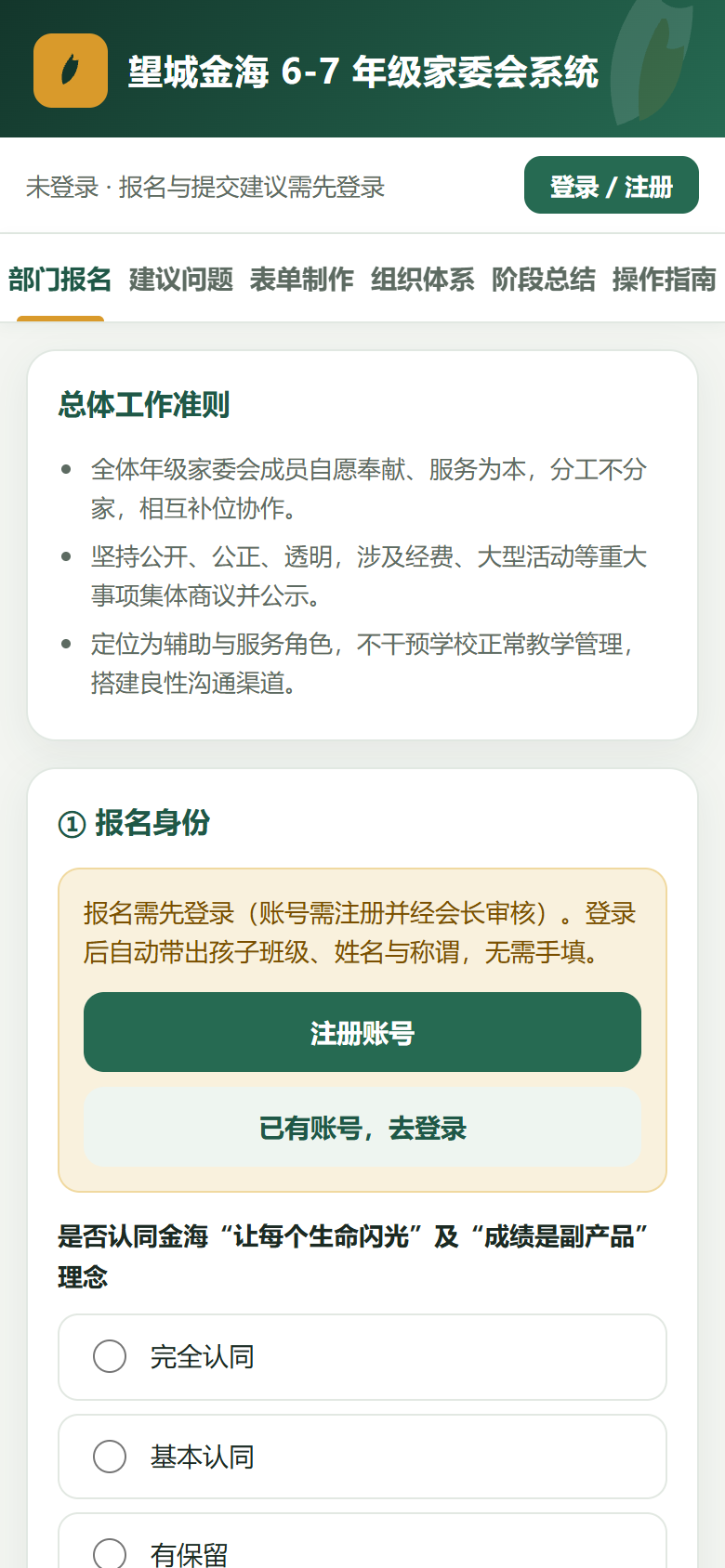
提示:手机微信里打开最方便,可直接在群里转发栏目链接或某条内容的专属短链(见下文)。
1注册与登录:姓名就是账号
本系统没有用户名——你的姓名就是登录账号,不用再记一串拼音字母。
- 点右上角 登录 / 注册,切换到「注册账号」。
- 填写:姓名、孩子姓名、孩子班级、爸爸或妈妈、手机号、密码(至少 6 位)。
- 提交后等待会长审核;审核通过即可登录(首个注册的账号自动成为会长,用于首次启用系统)。
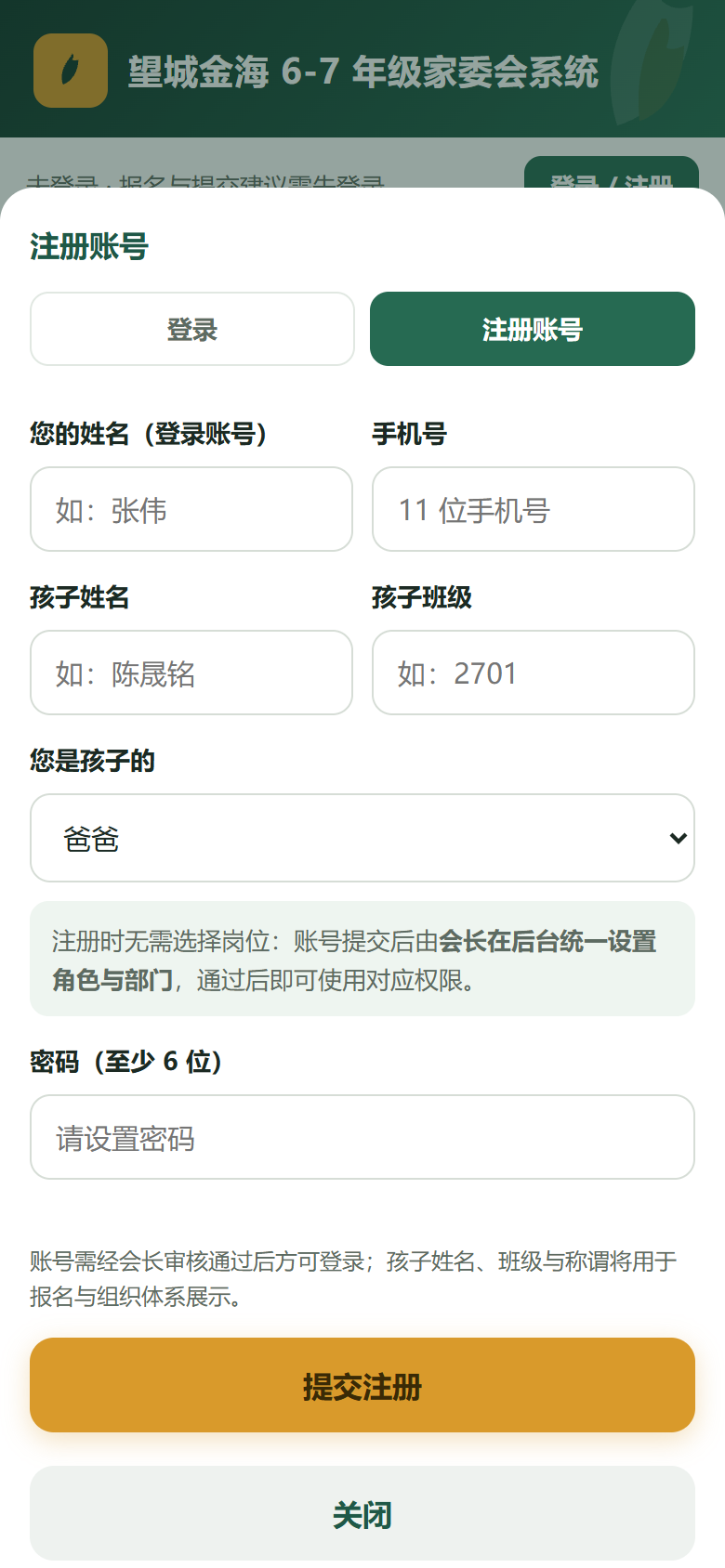
重名怎么办:系统提示「该姓名已注册」时 —— ① 如是你本人,直接登录即可;② 若与他班同姓同名,在姓名后加上班级区分(如
李静705),或联系年级会长处理。2部门报名:身份自动带出
组建期用「部门报名」加入心仪部门。登录后进入该栏目,孩子班级、孩子姓名、称谓、本人姓名与电话全部自动带出,不需要手填。
- 选「可提供的资源」(可多选)。
- 选「意向部门」(单选),下方会出现该部门的几个问题。
- 逐题作答后点最下方 提交报名;系统按规则自动计分。
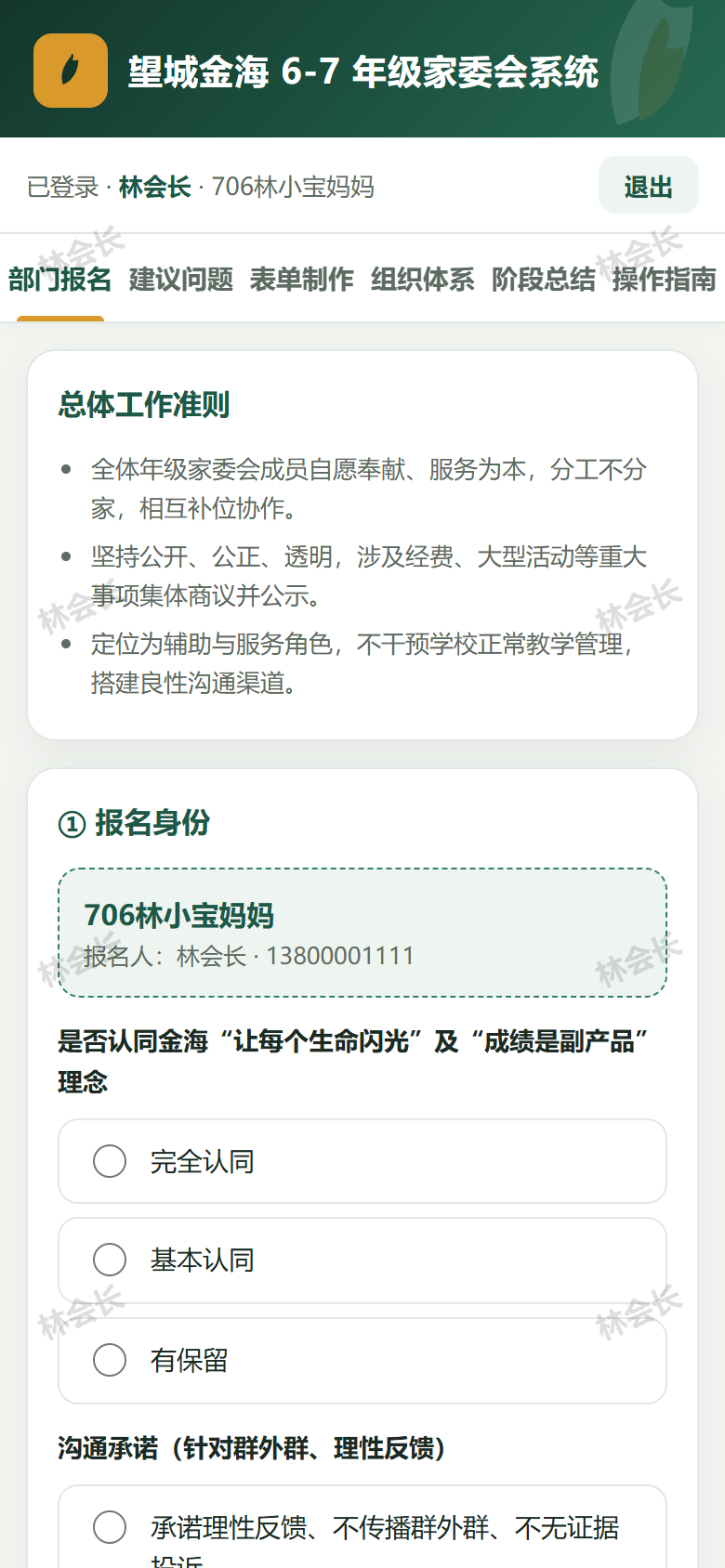
提示:人员固定后会长可在后台关闭报名入口(见第 10 节),关闭期间不显示该栏目、也不再接收提交,历史数据完整保留。
3建议与问题:按部门流转
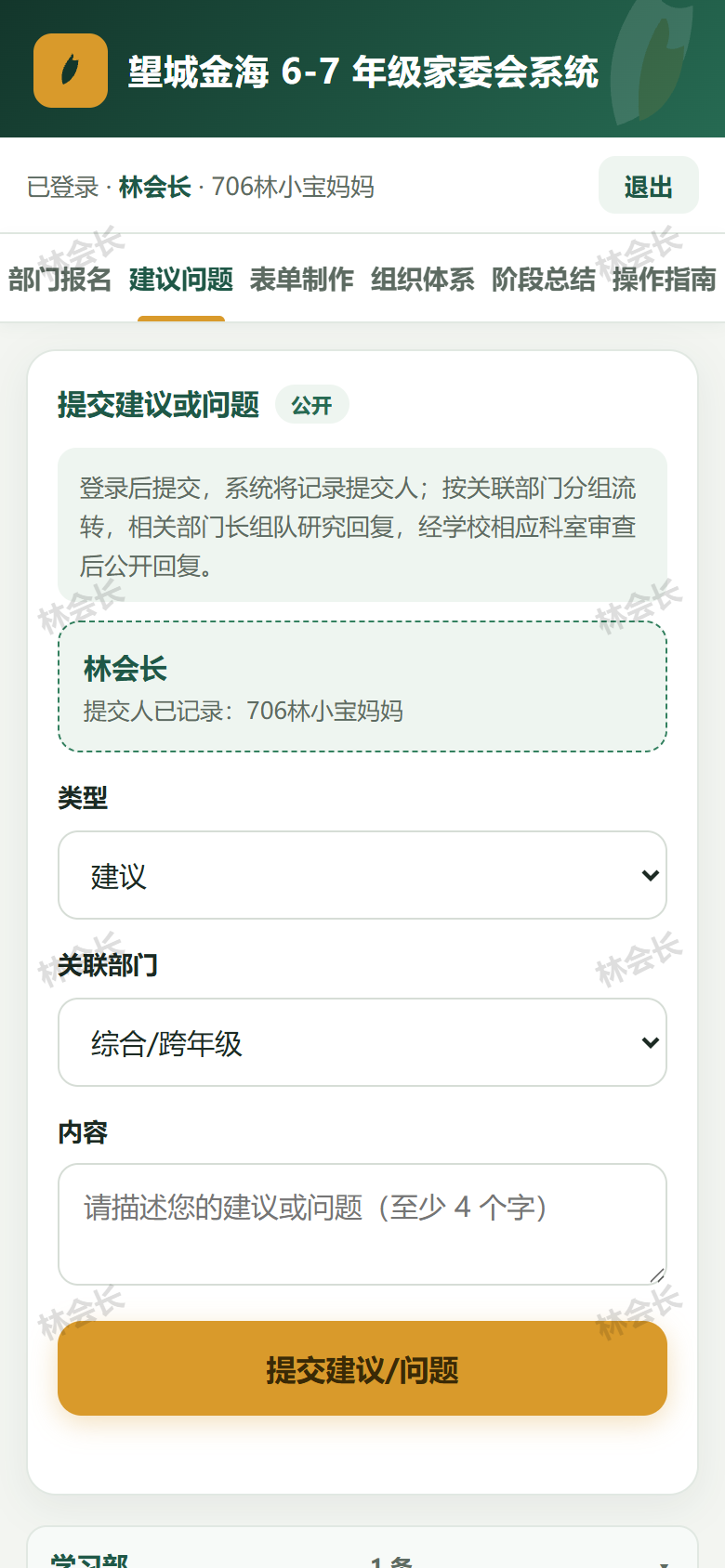
登录后提交,提交人由系统自动记录,无需手填。列表按关联部门折叠,条目再多也不乱。
- 选类型(建议 / 问题)与「关联部门」。
- 填写内容(至少 4 个字)后提交。
- 在下方列表中,点部门名称即可展开该部门的全部条目。
处理流程(五步):
- 班级会长提交,初始状态「待处理」。
- 相关部门长组队研究并提交回复,状态转「审查中」。
- 审查层可修改回复内容;审查通过后回复公开在建议下方,状态「已解决」。
- 暂时解决不了 → 审查层预约线上/线下会议,状态「已约会议」;会后公开回复。
- 审查超期时,部门长可「催办上级审核」,系统记录催办次数并提醒审查层。
4表单制作(填写)
年级发布的表单都在「表单制作」里,最新发布的排在最前,每张表单是一张卡片。
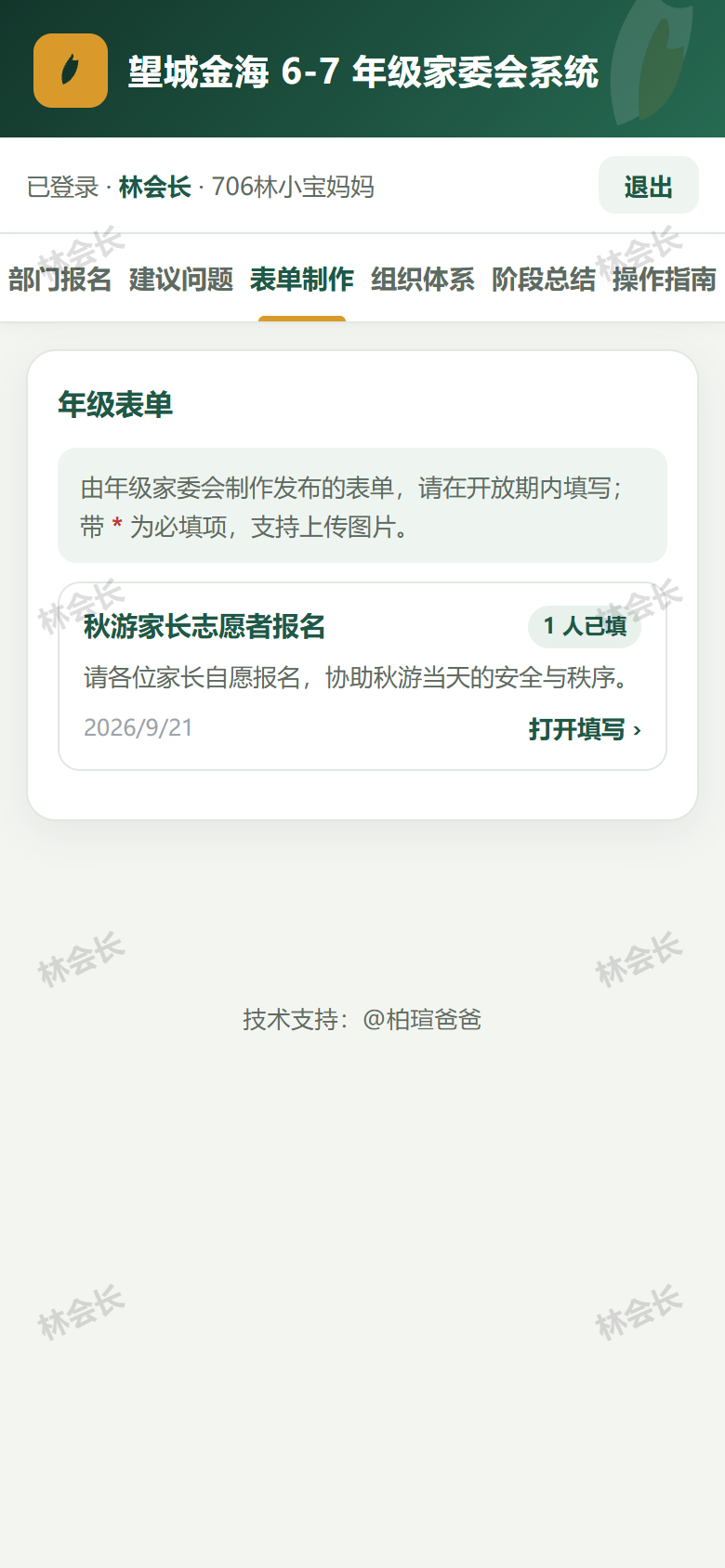
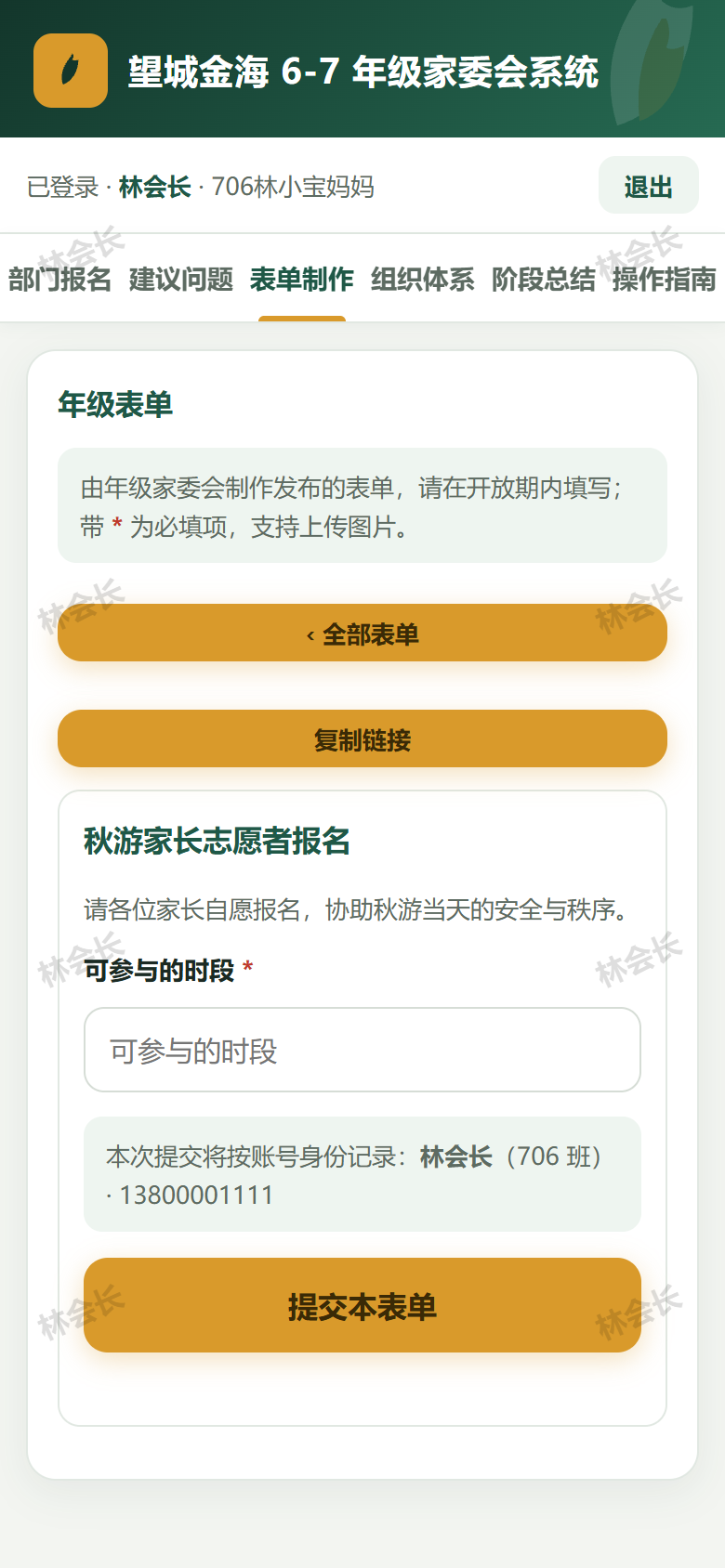
- 点卡片进入填写页;带红色 * 的是必填项。
- 图片类字段点「选择图片」从手机相册/文件上传(不是填网址)。
- 提交后结果会记录在后台,可导出 Excel。
5组织体系
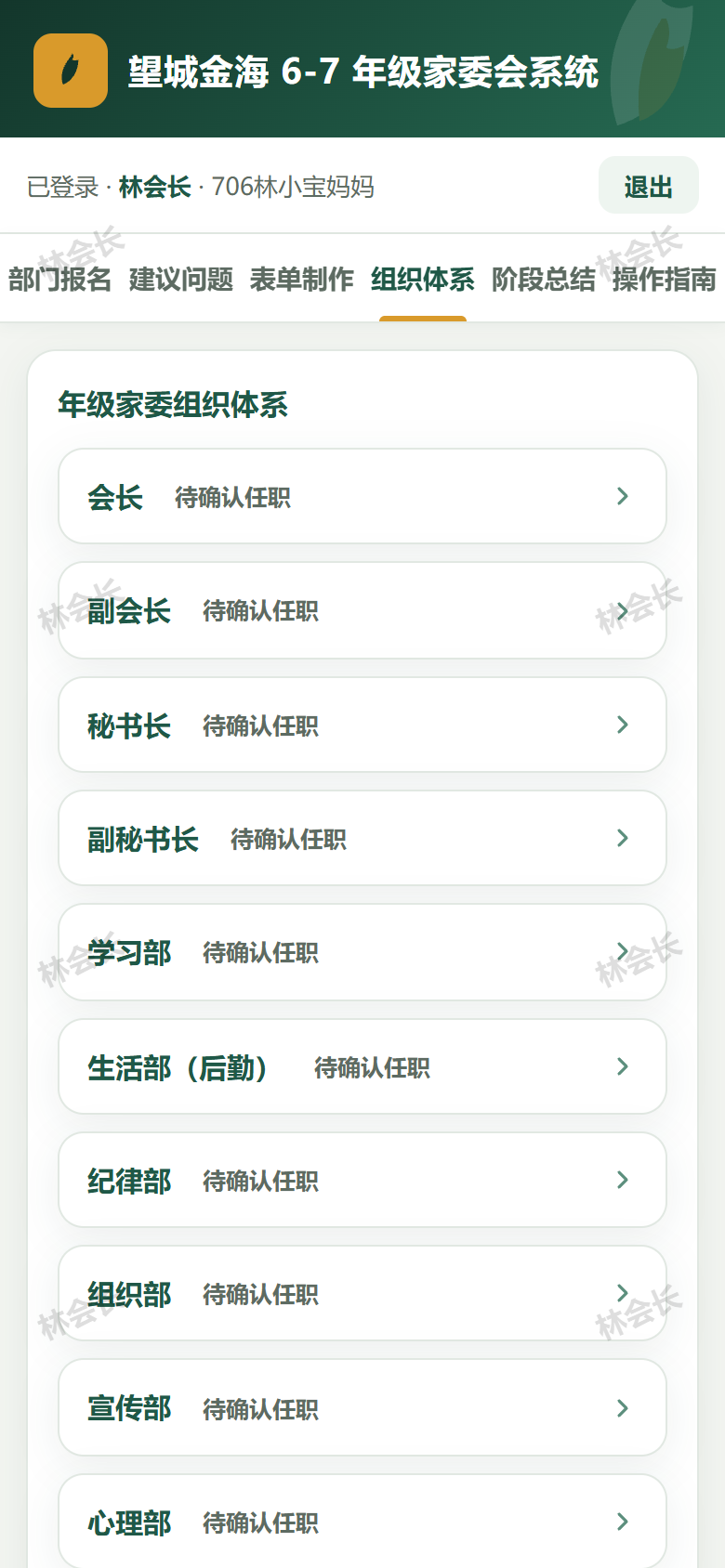
年级家委组织架构,按领导层 / 协调层 / 执行部门分层展示,点节点头部即可展开职责。
6阶段总结(公开)
「阶段总结」栏目无需登录也能看,图文并茂记录每个阶段的工作成果。
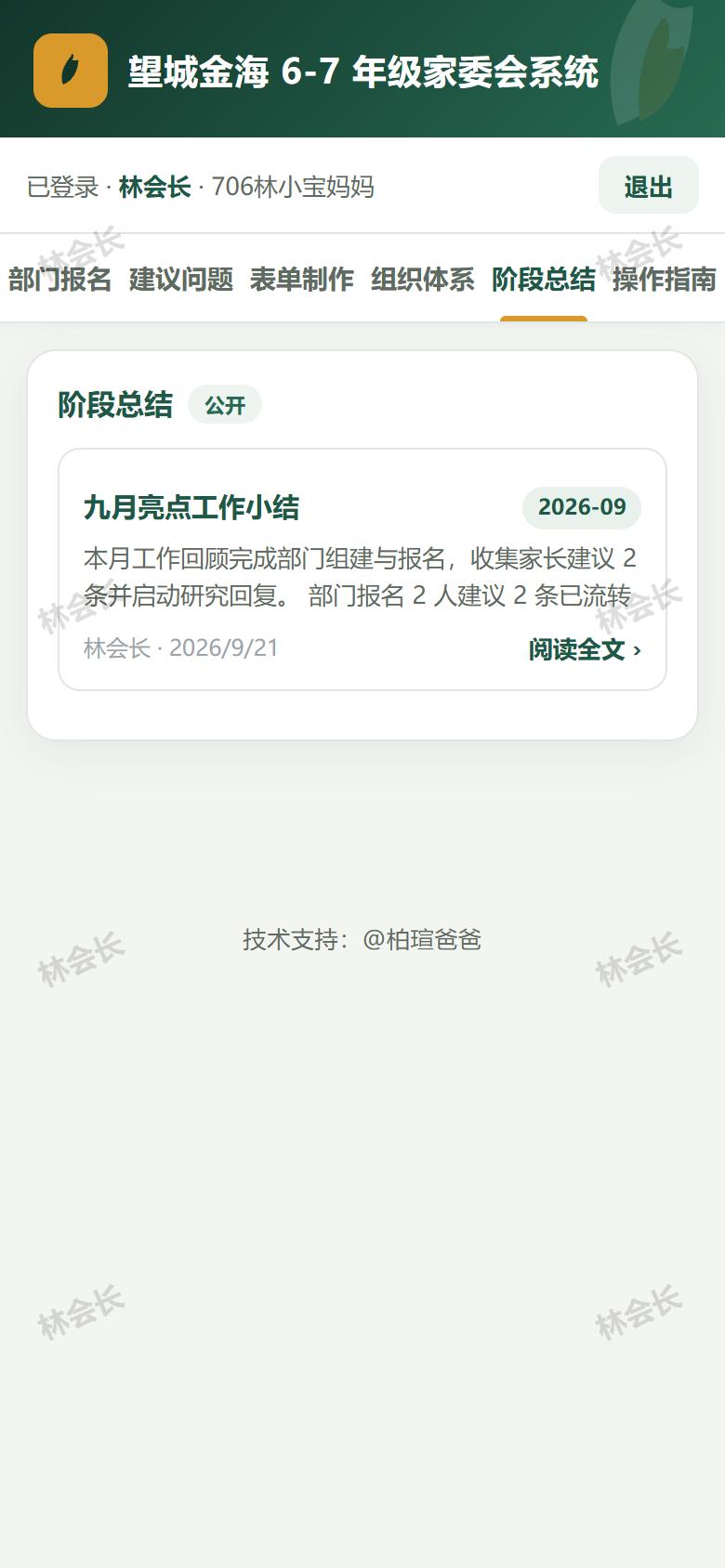
转发小技巧:每条总结的专属短链是
/s/编号,转发后微信里会显示该条总结的标题、摘要与首图。7内部控制台(网址后加 /admin)
在系统网址后加上 /admin 进入控制台,用姓名 + 密码登录。不同角色能看到的不同:
| 角色 | 可见范围 |
|---|---|
| 会长 / 副会长 / 秘书长 / 副秘书长 | 全部功能(含账号审核、站点设置) |
| 学校领导 | 全量浏览 + 建议处理(审查、修改、公开回复)+ 发总结、导出;无账号审核与站点设置 |
| 部长 | 可查看全部,但只能在所属部门建议下回复/处理(身兼多部门时可在所兼各部门回复) |
安全提示:内部所有页面都带当前账号姓名水印,截图外泄可溯源。
8账号管理(审核 · 指派 · 补录 · 重置密码)
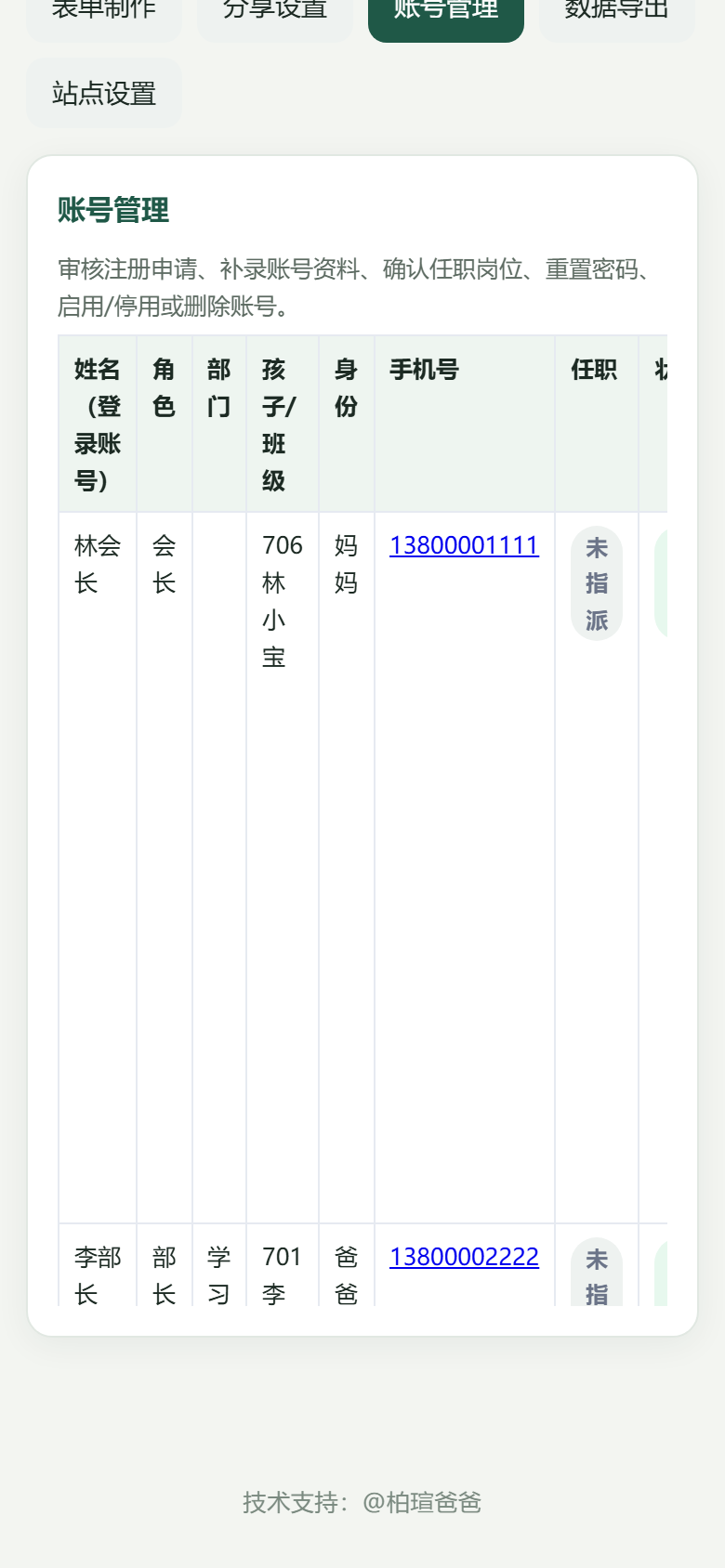
会长/副会长/秘书长/副秘书长在「账号管理」处理新注册申请。
- 审核:通过 / 停用待审核账号。
- 指派角色与部门:注册时不选岗位,审核通过并填报部门报名后在这里设置。支持兼职——可一次勾选多个角色(如副会长 + 秘书长),权限取所选角色的并集;勾选「部长」时可选择所属部门,部门也支持兼任多个(如学习部 + 纪律部),身兼多部门的部长可在所兼各部门建议下回复/处理。
- 补录资料:为孩子信息、手机号缺失的老账号补齐(补齐后才能报名)。
- 确认任职:可多选岗位(如副会长 + 秘书长),兼职人员会同时出现在组织体系对应多个节点;确认后在公开「组织体系」节点右侧显示姓名与电话。
- 重置密码:成员忘记密码时,点该账号的「重置密码」设置新密码(可随机生成),转告本人即可用姓名 + 新密码登录。
9报名结果
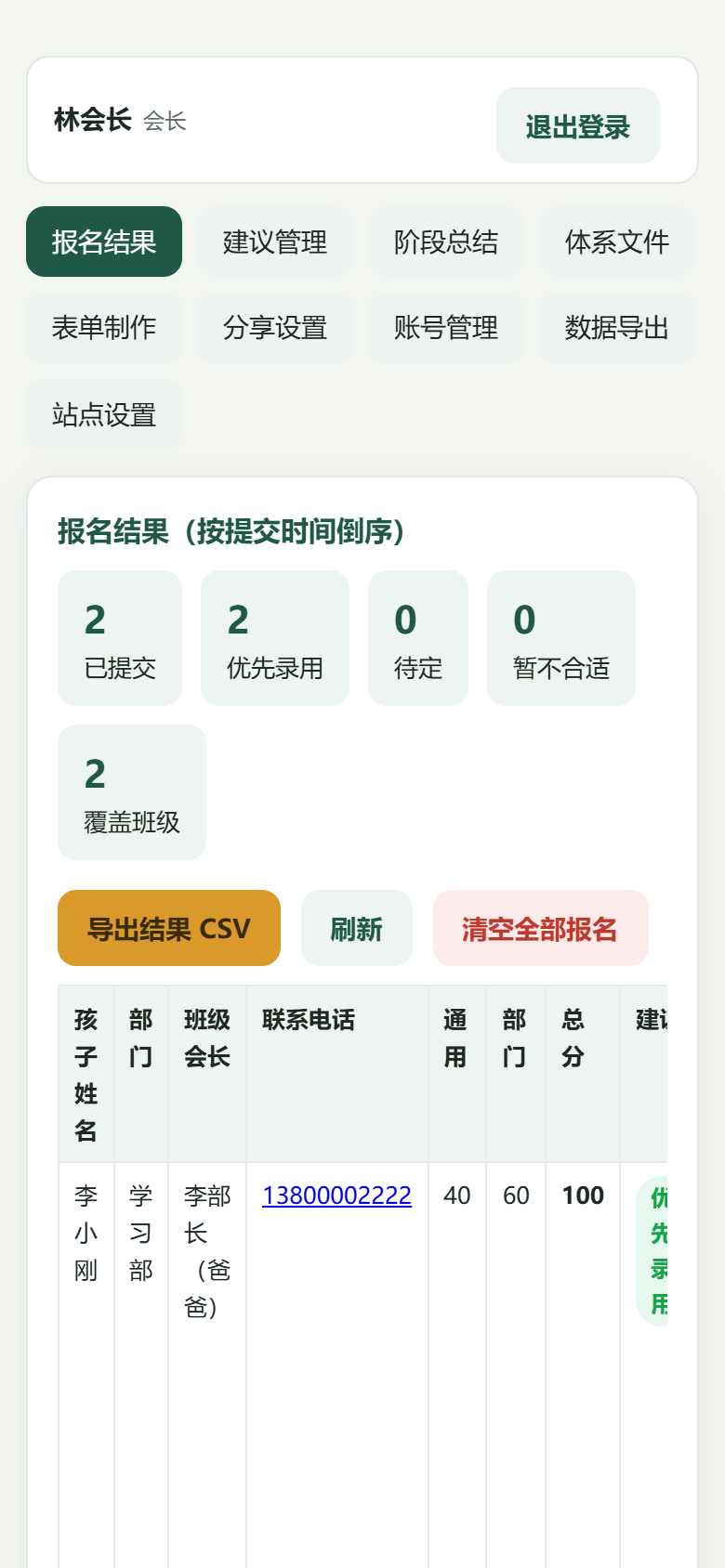
「报名结果」按提交时间倒序排列,顶部是统计卡片,下方是明细表。
- 表格含孩子姓名、部门、班级会长(含爸爸/妈妈)、联系电话等列。
- 联系电话是
tel:链接,手机点一下即可拨号。 - 可单条删除误填报,或清空全部(清空前建议先导出 Excel 备份)。
10站点设置 · 部门报名通道开关
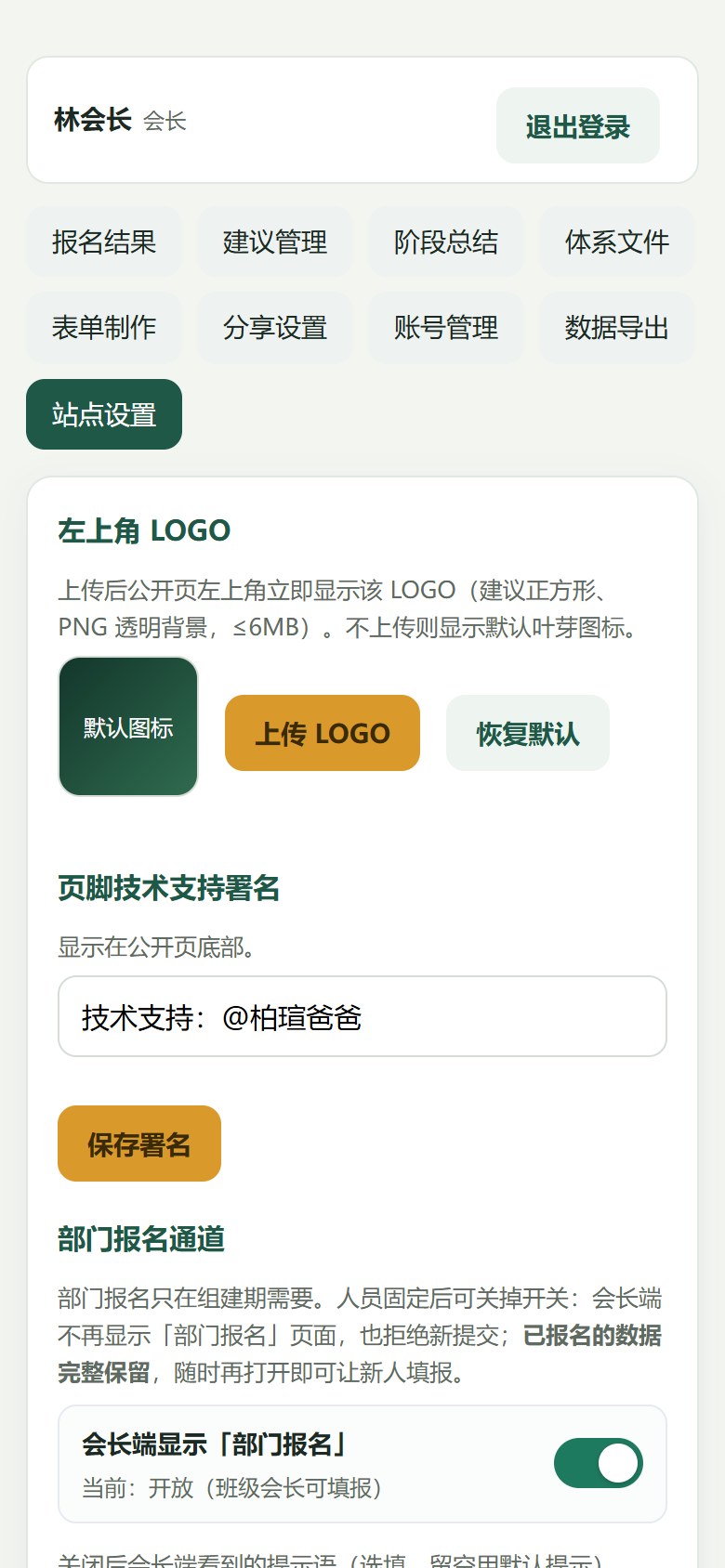
部门报名只在组建期需要。人员固定后,会长可在「站点设置」一键关闭报名入口,后期要招新人再打开。
- 打开开关 → 开放:公开端显示「部门报名」栏目,班级会长可填报。
- 关闭开关 → 公开端不显示该栏目,服务端也拒绝新提交(避免直链绕过)。
- 关闭期间历史报名数据完整保留,重新打开即可继续填报。
11阶段总结 · 富文本与源码编辑
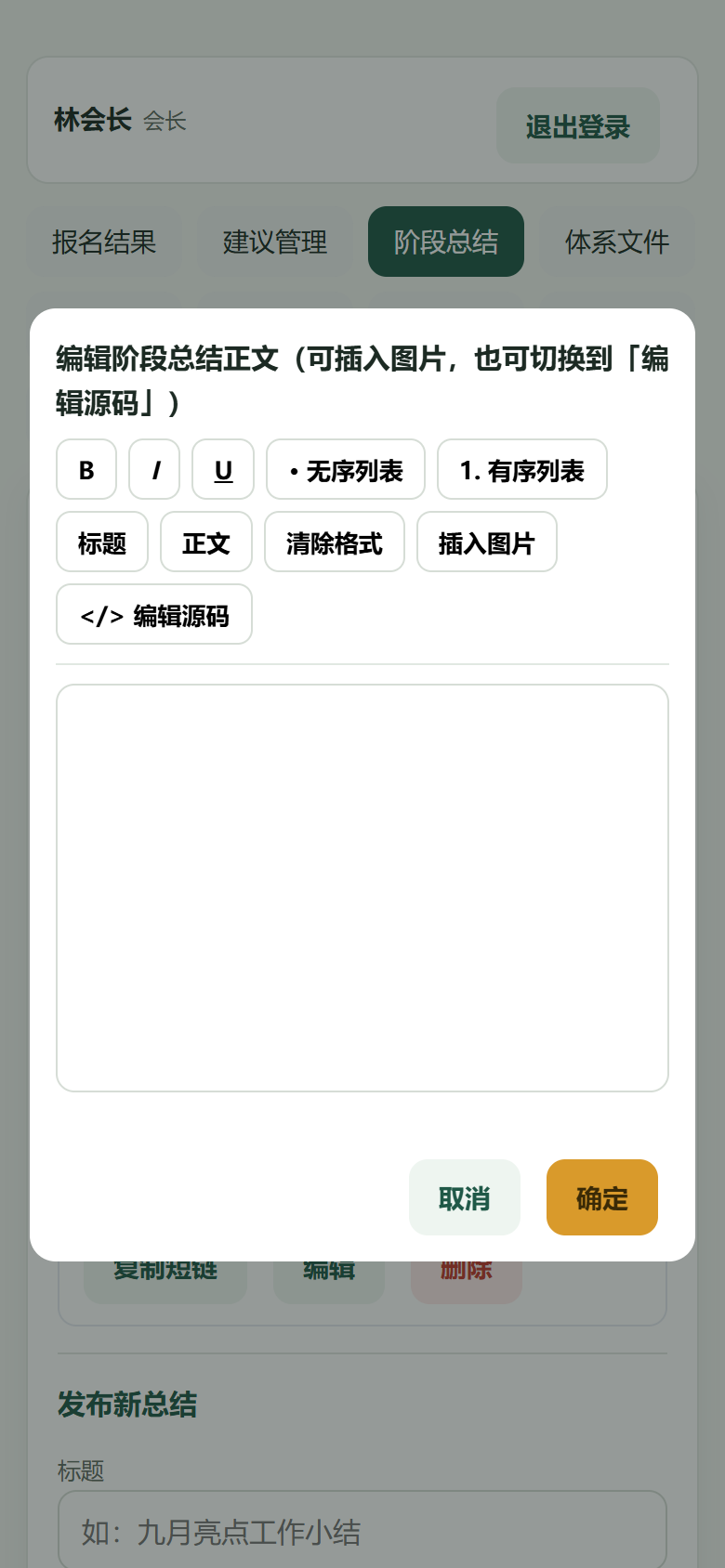
在控制台「阶段总结」里发布图文总结,支持富文本排版。
- 点「编辑正文(富文本)」,用工具栏做加粗 / 斜体 / 下划线 / 列表 / 标题,或插入图片(从本地选择上传)。
- 点
</> 编辑源码可查看并直接编辑 HTML 源码,再切回可视化继续排版。 - 发布后可「复制短链」,也能「编辑 / 删除」。
12数据导出
在控制台「数据导出」里,把数据一键导出为 Excel(多工作表)或 CSV。
| 导出项 | 文件名(自动带日期) |
|---|---|
| 全部数据 | 家委会数据导出_日期.xls |
| 报名结果 | 报名结果_日期.xls |
| 建议与问题 | 建议与问题_日期.xls |
| 表单结果 | 表单结果_日期.xls(单张表单用该表单标题) |
| 账号清单 | 账号清单_日期.xls |